
Sharpshooter herunterladen – Screenshot-Umbenenner, Organizer & Automatisierungstool
Übersicht über Sharpshooter
In der heutigen schnelllebigen digitalen Umgebung sind Screenshots zu einem zentralen Bestandteil des täglichen Workflows geworden. Egal, ob Sie Designer, Entwickler, Tester oder Content‑Creator sind, Sie haben wahrscheinlich Dutzende – wenn nicht Hunderte – unbenannter PNG‑Dateien, die über den Desktop verstreut sind. Sharpshooter ist ein leichtgewichtiges Dienstprogramm, das nach dem Erstellen des Screenshots eingreift und sofort Kontrolle über Namensgebung, Speicherort, Format und sogar Stapelverarbeitung bietet.
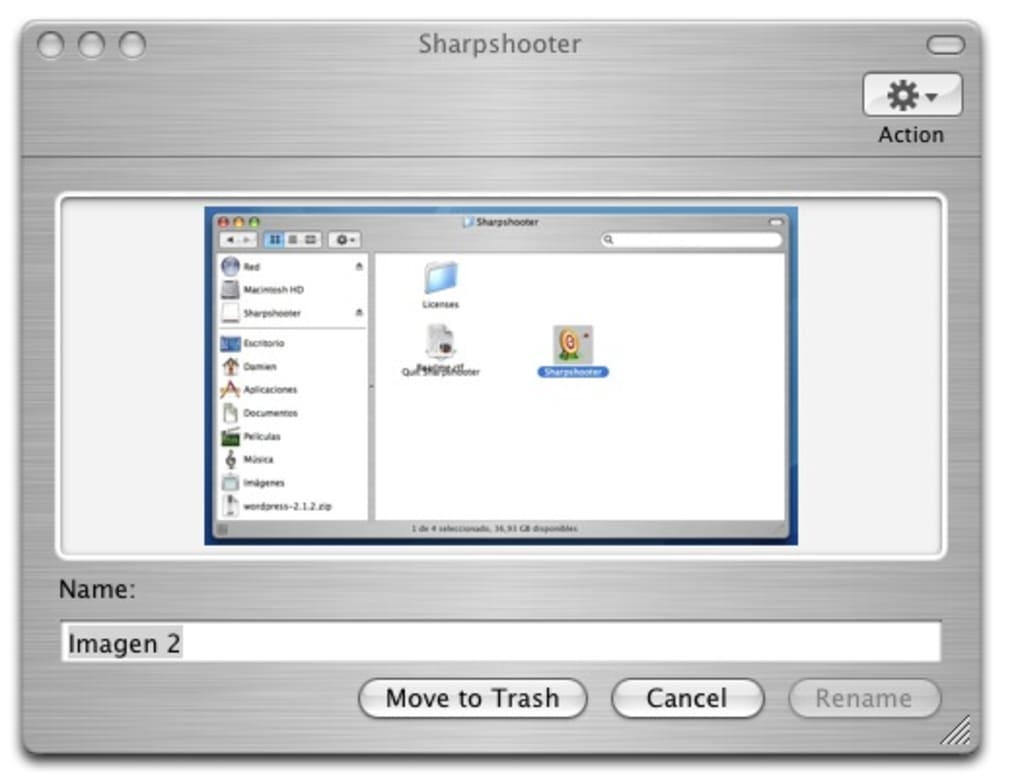
Es ist **nicht** eine eigene Bildschirmaufnahme‑Engine; stattdessen arbeitet es Hand‑in‑Hand mit jedem Drittanbieter‑Capture‑Tool wie dem nativen Windows‑Snipping‑Tool, macOS Grab oder beliebten Apps wie Snagit und Monosnap. Sobald ein Screenshot im Standardordner landet, öffnet Sharpshooter sofort ein Umbenennungsfenster, in dem Sie einen beschreibenden Titel eingeben, einen Zielordner auswählen, den Dateityp ändern oder das Bild ganz verwerfen können. Für Power‑User, die routinemäßig Bugs dokumentieren, Tutorials erstellen oder visuelle Referenzen archivieren, eliminiert dieser zusätzliche Schritt das gefürchtete „screenshot‑001.png“-Chaos und steigert die Produktivität, indem visuelle Assets von Anfang an organisiert bleiben.
Während die Benutzeroberfläche bewusst einfach gehalten ist, bietet Sharpshooter einige erweiterte Optionen, wie das Zusammenführen mehrerer Aufnahmen zu einem einzigen Bild und das Anwenden von Stapel‑Modifikationen. Die Lernkurve ist moderat, obwohl die Erstkonfiguration etwas ausführlich sein kann, besonders für Nutzer, die nicht mit der Anpassung von Standard‑Screenshot‑Pfaden vertraut sind. Insgesamt glänzt Sharpshooter für intensive Screenshot‑Nutzer, die eine zuverlässige, sichere und kostenlose Möglichkeit suchen, ihre Bildbibliothek ordentlich zu halten.
Wesentliche Funktionen und Systemkompatibilität
Feature‑Highlights
- Automatisches Pop‑up‑Umbenennungsfenster, das nach jedem Screenshot ausgelöst wird.
- Anpassbare Zielordner für organisierte Ablage.
- Unterstützung mehrerer Ausgabeformate (PNG, JPG, BMP, GIF).
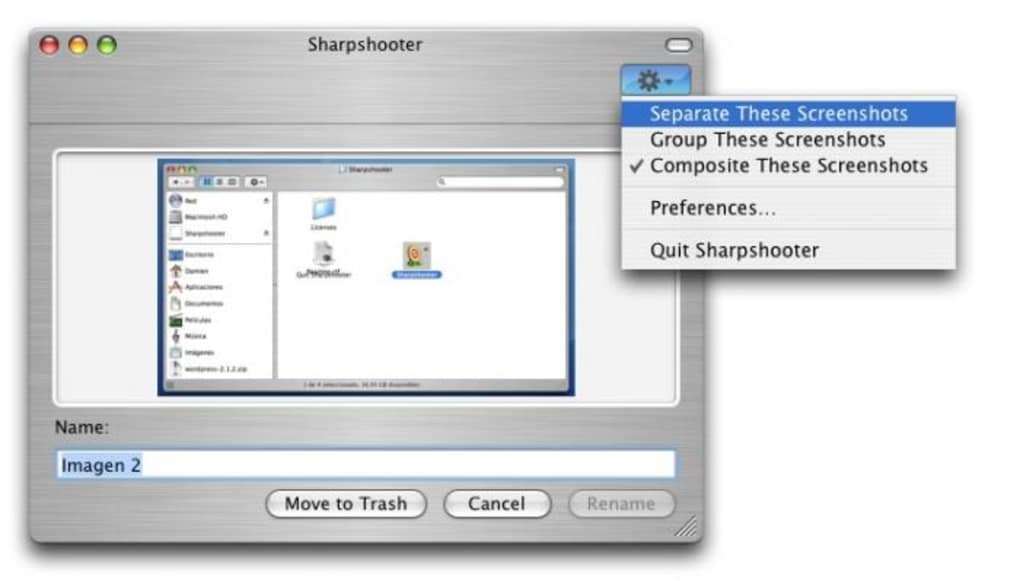
- Stapel‑Komposition – mehrere Screenshots zu einer Leinwand zusammenführen.
- Direkter Druck aus dem Umbenennungsdialog oder Verwerfen unerwünschter Bilder.
- Minimalistisches UI mit optionaler Gruppenbearbeitung für Massenaktionen.
- Kostenlose Version ohne versteckte Gebühren; optionales kostenpflichtiges Upgrade für erweiterte Automatisierung.
Unterstützte Betriebssysteme
Sharpshooter läuft nativ unter Windows 10, Windows 11 und bietet eine kompatible macOS‑Version für Catalina (10.15) und neuer. Obwohl es keinen offiziellen Android‑ oder iOS‑Client gibt, funktioniert das Tool nahtlos mit mobilen Screenshot‑Sync‑Diensten (z. B. iCloud, OneDrive), wenn diese Ordner auf eine Desktop‑Umgebung gemappt werden. Die Systemanforderungen sind bescheiden: 2 GB RAM, 50 MB Festplattenspeicher und .NET Framework 4.7 oder höher unter Windows. macOS‑Nutzer benötigen die neueste Version der Apple‑Silicon‑kompatiblen Runtime. Das leichte Design sorgt dafür, dass die App sofort startet, selbst auf älterer Hardware, und ist damit eine praktische Ergänzung für persönliche Laptops und Unternehmens‑Workstations.
Installation, Konfiguration und tägliche Nutzung
Schritt‑für‑Schritt‑Installation
- Besuchen Sie die offizielle Sharpshooter‑Download‑Seite und klicken Sie auf die Download-Schaltfläche für Ihr Betriebssystem.
- Führen Sie das Installationsprogramm aus (Sharpshooter‑Setup.exe für Windows oder Sharpshooter‑Installer.dmg für macOS).
- Akzeptieren Sie die Lizenzvereinbarung und wählen Sie den Standard‑Installationsordner (empfohlen: C:\Program Files\Sharpshooter).
- Schließen Sie den Assistenten ab; die App fügt automatisch einen Autostart‑Eintrag hinzu, sodass sie nach jedem Neustart im Hintergrund läuft.
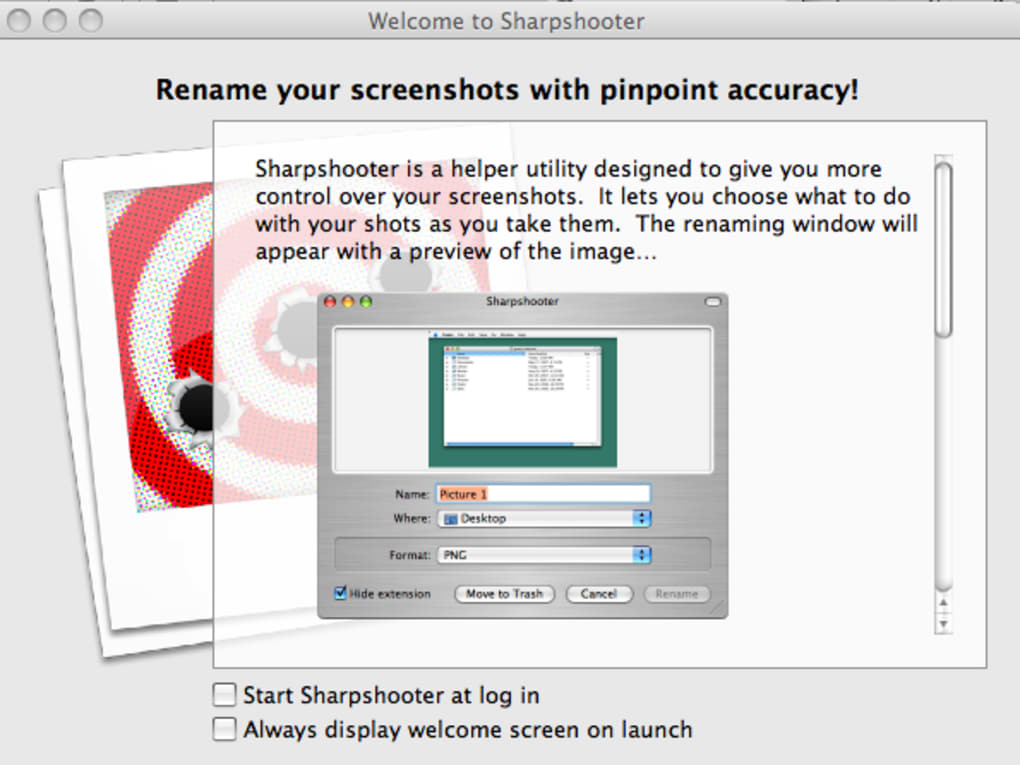
- Starten Sie Sharpshooter; ein kurzes Tutorial‑Fenster erscheint und führt Sie durch die grundlegenden Einstellungen.
Konfiguration mit Ihrem bevorzugten Capture‑Tool
Da Sharpshooter selbst keine Bildschirme aufnimmt, müssen Sie Ihr Lieblings‑Screenshot‑Programm auf den Ordner verweisen, den Sharpshooter überwacht. Für Windows‑Nutzer öffnen Sie das Snipping‑Tool → Einstellungen → Screenshots speichern unter → wählen Sie C:\Users\YourUser\Pictures\Screenshots. Für macOS gehen Sie zu System Preferences → Keyboard → Shortcuts → Screenshots und setzen den Ordnerpfad entsprechend. Sobald der Ordner synchronisiert ist, erkennt Sharpshooter neue Dateien und zeigt sofort sein Umbenennungs‑Dialogfeld an.
Typischer Workflow
1. Drücken Sie die von Ihnen gewählte Tastenkombination (z. B.
Win+Shift+S oder Cmd+Shift+4), um den Bildschirm aufzunehmen.
2. Der Screenshot wird im überwachten Ordner gespeichert.
3. Sharpshooter erscheint, zeigt eine Vorschau und ein Textfeld für den neuen Namen.
4.
Geben Sie einen beschreibenden Titel ein (z. B. “LoginError_2025‑10‑25_09‑30‑AM”), wählen Sie einen Ziel‑Unterordner und ändern Sie optional das Format von PNG zu JPG für kleinere Dateigröße.
5. Klicken Sie auf Save, um zu bestätigen, oder Discard, wenn die Aufnahme irrelevant ist.
6.
Für Stapel‑Operationen wählen Sie mehrere Einträge in der Listenansicht und dann „Composite“, um sie zu einem einzigen Bild zu verbinden.
Der gesamte Vorgang dauert weniger als zwei Sekunden, sodass Sie beim Troubleshooting oder Erstellen von Dokumentationen nie an Schwung verlieren. Sharpshooter merkt sich zudem Ihren zuletzt verwendeten Ordner und Dateityp, was wiederholte Aufgaben weiter beschleunigt.
Vorteile, Nachteile und häufig gestellte Fragen
Vorteile & Nachteile
- Vorteile:
- Instant‑Umbenennung spart Zeit und reduziert Unordnung.
- Kostenlose Kernversion ohne Werbung.
- Unterstützt mehrere Bildformate und Stapel‑Komposition.
- Leichtgewichtig; funktioniert auf Low‑End‑PCs.
- Integrationsfähig mit jedem Screenshot‑Capture‑Tool.
- Nachteile:
- Erstkonfiguration kann für nicht‑technische Nutzer verwirrend sein.
- Keine eingebaute Capture‑Funktion; ist auf externe Tools angewiesen.
- Keine mobile App für die Verwaltung unterwegs.
- Erweiterte Automatisierung (z. B. Auto‑Naming‑Regeln) erfordert das kostenpflichtige Upgrade.
- Eingeschränkte Anpassbarkeit des Umbenennungs‑Dialog‑UIs.
FAQ – Schnelle Antworten auf häufige Fragen
Ist Sharpshooter komplett kostenlos?
Die Kernversion ist kostenlos für private und kommerzielle Nutzung. Eine Premium‑Lizenz ist verfügbar für Nutzer, die automatisierte Namensregeln und tiefere Integration in Unternehmens‑Workflows benötigen.
Kann ich Sharpshooter mit cloud‑basierten Screenshot‑Ordnern verwenden?
Ja. Solange der Cloud‑Ordner zu einem lokalen Verzeichnis synchronisiert wird (z. B. OneDrive, Dropbox), überwacht Sharpshooter diesen Pfad und verarbeitet neue Bilder sofort.
Unterstützt Sharpshooter das Massenumbenennen nach dem Speichern von Screenshots?
Absolut. In der Listenansicht können Sie mehrere Dateien auswählen, rechtsklicken und „Batch Rename“ oder „Composite“ wählen, um Änderungen auf alle ausgewählten Elemente gleichzeitig anzuwenden.
Gibt es eine Möglichkeit, automatisch Zeitstempel zu Dateinamen hinzuzufügen?
Die kostenlose Version erfordert das manuelle Eingeben von Zeitstempeln, aber das Premium‑Upgrade enthält eine Regel‑Engine, die Datum‑ und Zeitstempel basierend auf Ihren Präferenzen automatisch anhängt.
Wie sicher sind meine Daten bei der Nutzung von Sharpshooter?
Sharpshooter läuft lokal und sendet keine Dateien ins Internet. Alle Umbenennungs‑ und Verschiebe‑Aktionen erfolgen auf Ihrem Rechner, sodass sensible Screenshots privat bleiben.
Fazit – Sollten Sie Sharpshooter herunterladen?
Wenn Sie sich in einem Meer von generisch benannten Screenshots verlieren, bietet Sharpshooter eine einfache, aber leistungsstarke Lösung, um Ordnung in Ihre visuellen Assets zu bringen. Sein sofortiges Umbenennungs‑Dialogfeld, flexible Zielordner und Unterstützung mehrerer Bildformate machen es zu einem wertvollen Begleiter für Entwickler, QA‑Tester, Designer und alle, die stark auf Bildschirmaufnahmen angewiesen sind. Während die Erstkonfiguration ein paar zusätzliche Minuten beansprucht, überwiegt die langfristige Zeitersparnis diesen Aufwand bei weitem. Für gelegentliche Nutzer liefert die kostenlose Version alle wesentlichen Funktionen ohne versteckte Kosten. Power‑User, die automatisierte Namensschemata und tiefere Workflow‑Integration suchen, können zum kostenpflichtigen Tarif upgraden für zusätzlichen Komfort.
Bereit, Ihr Screenshot‑Management zu optimieren? Sharpshooter jetzt herunterladen und Ihre Aufnahmen intelligent organisieren. Erleben Sie einen aufgeräumten Desktop und konzentrieren Sie sich auf das Wesentliche – das Erstellen, Testen und Teilen Ihrer Arbeit.
Gesamtbewertung: 4 out of 5 stars







